
인터넷 끊겼을 때 ping, tracert로 어디서 끊겼는지 직접 확인하는 법
인터넷 장애 문의 전화를 받으면 저는 공유기를 껐다 켜보시라는 말보다 먼저 부탁드리는 게 하나 있습니다. 검은 화면을 열어서 명령어 몇 줄만 쳐봐 달라는 거예요. 처음엔 다들 어려워하시는데, 결과를 같이 읽어드리면 “아, 우리 집 문제였네” 혹은 “이건 통신사 쪽이네” 하고 바로 감을 잡으시더라고요.
그 명령어가 바로 ping과 tracert입니다. 윈도우에 기본으로 들어 있어서 따로 설치할 것도 없고, 몇 가지만 알면 일반인도 충분히 결과를 읽을 수 있어요. 오늘은 현장에서 자주 만나는 세 가지 상황을 따라가면서, 상황마다 어떤 명령어를 쓰고 결과를 어떻게 읽는지 정리해보겠습니다.
시작하기 전에: 명령 프롬프트 여는 법
키보드에서 윈도우 키 + R을 누르고, 실행 창에 cmd를 입력한 뒤 엔터를 누르면 검은 화면의 명령 프롬프트가 열립니다. 맥이라면 “터미널” 앱을 열면 되고, tracert 대신 traceroute라고 입력하시면 돼요.
간단히 개념만 짚고 가면, ping은 특정 장비에 “거기 있어?” 하고 신호를 보내서 대답이 오는지, 얼마나 빨리 오는지 확인하는 명령어이고, tracert는 목적지까지 가는 길에 거치는 장비들을 택배 배송 조회처럼 하나씩 보여주는 명령어입니다.
💡 현장 팁
가능하면 랜선으로 연결한 상태에서 테스트하세요. 와이파이가 불안정하면 그것만으로 결과가 들쭉날쭉해져서 진짜 원인을 가리기 어렵습니다.
상황 1. 인터넷이 아예 안 될 때
이럴 때는 가까운 곳부터 먼 곳 순서로 ping을 세 번 쳐봅니다. 어디서부터 대답이 안 오는지 보면 끊긴 구간이 바로 보여요.
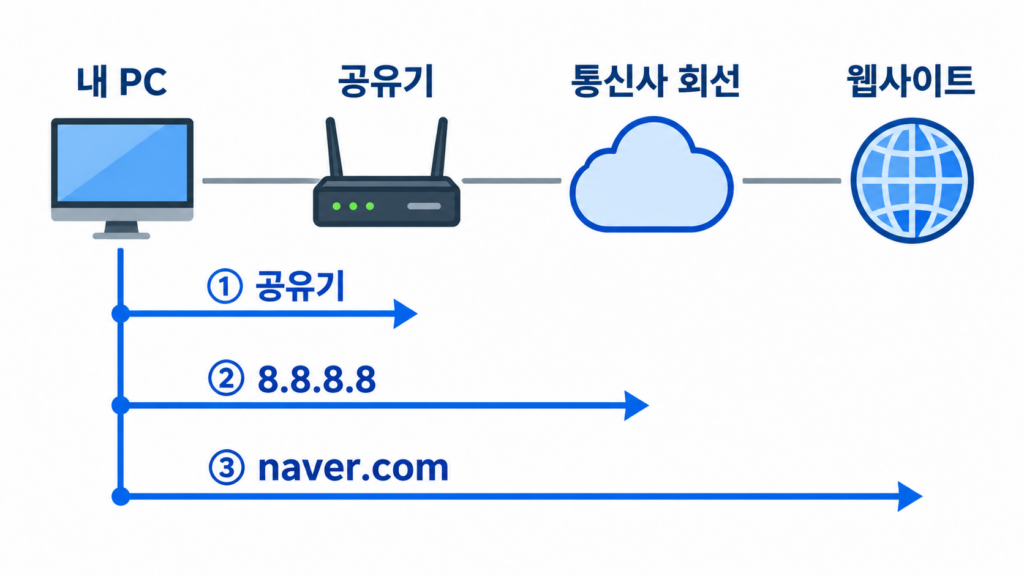
첫 번째는 우리 집 공유기입니다. 먼저 ipconfig를 입력해서 결과 중 “기본 게이트웨이” 옆의 숫자를 확인하세요. 보통 192.168.0.1 같은 형태인데, 이게 공유기 주소예요. 이 주소로 ping 192.168.0.1을 보내서 대답이 없다면 PC와 공유기 사이, 즉 랜선이나 와이파이 연결 문제입니다.
두 번째는 집 밖 인터넷입니다. 구글이 운영하는 공개 서버로 ping 8.8.8.8을 보내보세요. 공유기까지는 대답이 오는데 여기서 막힌다면 공유기 뒤쪽, 그러니까 광모뎀이나 통신사 회선 구간의 문제일 가능성이 높습니다. 이때는 현관 단자함의 광모뎀 램프부터 확인해보세요. 램프 읽는 법은 광모뎀 LOS 빨간불, PON 깜빡임 뜻과 해결법에 정리해두었어요.
세 번째는 사이트 이름입니다. 숫자 주소 대신 ping naver.com처럼 사이트 이름으로 보내보는 건데, 앞의 두 개는 다 되는데 이것만 “호스트를 찾을 수 없습니다”가 뜬다면 회선이 아니라 사이트 이름을 주소로 바꿔주는 DNS 쪽 문제예요.
이 세 번째 경우를 실제로 겪은 고객분이 계셨는데, “카톡은 되는데 인터넷 창만 안 열린다”고 하셨어요. 원격으로 ping을 안내해드렸더니 8.8.8.8은 잘 되는데 naver.com만 응답이 없더라고요. 회선은 멀쩡하고 DNS만 꼬여 있었던 거라 공유기 재부팅 한 번으로 해결됐는데, 이 결과를 모르셨다면 기사 방문을 기다리며 하루를 버리셨을 거예요.
결과 화면, 이것만 보면 됩니다
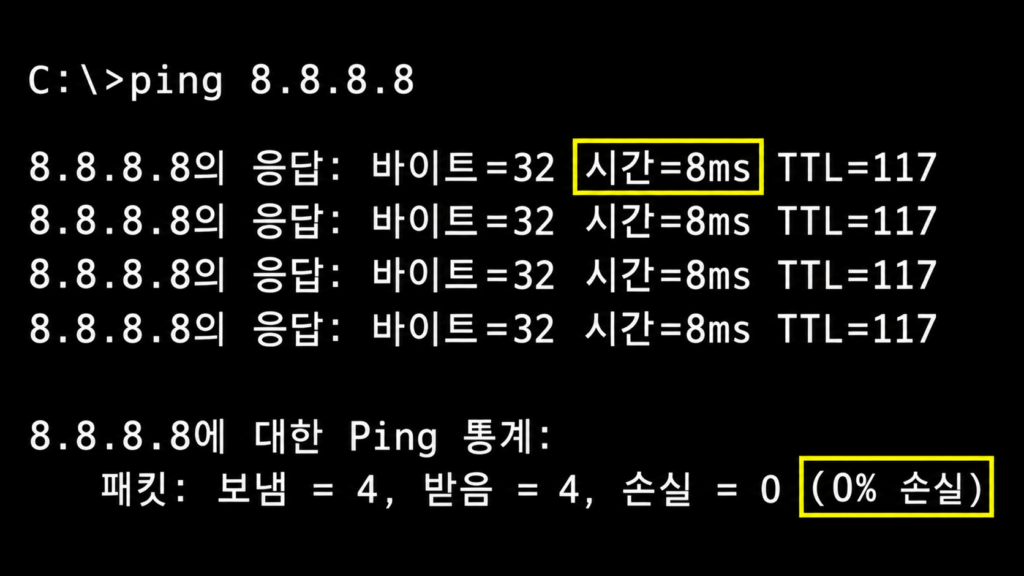
ping 결과가 정상이라면 위처럼 “응답” 줄이 쭉 찍히고, 맨 아래 통계에 손실이 0%로 나옵니다. 여기서 시간(ms)은 신호가 갔다 돌아오는 데 걸린 시간인데, 대략 공유기까지는 몇 ms 이내, 국내 서버까지는 수십 ms 이내면 정상 범위예요. 문제가 있을 때는 대신 아래 문구들이 뜹니다.
| 화면에 뜨는 문구 | 의미 |
|---|---|
| 요청 시간이 만료되었습니다 | 대답이 시간 안에 안 옴. 그 구간이 끊겼거나 매우 불안정 |
| 대상 호스트에 연결할 수 없습니다 | 가는 길 자체를 못 찾음. 주로 내 PC나 공유기 쪽 문제 |
| 호스트를 찾을 수 없습니다 | 사이트 이름을 주소로 못 바꿈. DNS 문제 가능성 |
⚠️ 주의
일부 사이트나 서버는 보안 때문에 ping에 일부러 대답하지 않도록 설정되어 있습니다. 특정 사이트 하나만 응답이 없다고 그 사이트가 다운됐다고 단정하지 마시고, 응답이 잘 오는 8.8.8.8과 함께 비교해보세요. 참고로 ping은 아주 작은 신호라 여러 번 보내도 집 인터넷에 부담을 주지 않습니다.
상황 2. 가끔씩, 특정 시간에만 끊길 때
현장에서 가장 원인 찾기 어려운 게 이 경우예요. 기사님이 방문했을 때는 멀쩡하니까요.
저녁 9시쯤마다 인터넷이 끊긴다는 집이 딱 그랬습니다. 낮에 가서 아무리 확인해도 문제가 없어서, 고객분께 저녁에 ping을 계속 걸어두고 결과를 캡처해달라고 부탁드렸어요. 이때 쓰는 명령어가 ping -t인데, 이렇게 입력하면 Ctrl + C를 누를 때까지 멈추지 않고 계속 ping을 보내고, 끊기는 순간 “요청 시간이 만료되었습니다”가 연속으로 찍힙니다.
ping -t 192.168.0.1
ping -t 8.8.8.8
요령은 명령 프롬프트 창을 두 개 열어서 하나는 공유기 주소, 하나는 8.8.8.8로 동시에 걸어두는 거예요. 그 집 결과를 보니 끊기는 순간 공유기 주소까지 같이 응답이 사라지더라고요. 회선이 아니라 공유기 문제였던 거죠. 알고 보니 저녁에 가족들이 다 집에 오면서 접속 기기가 늘어나자 오래된 공유기가 버티지 못하고 재시작되고 있었고, 공유기를 교체하고 나서 증상이 깨끗이 사라졌습니다.
💡 현장 팁
두 창이 같이 끊기면 집 안 문제, 공유기 창은 살아 있는데 8.8.8.8 창만 끊기면 집 밖 회선 문제입니다. 이 두 줄짜리 비교 하나로 원인이 절반은 정리돼요.
상황 3. 인터넷은 되는데 특정 서비스만 느릴 때
회사 후배가 “인터넷은 멀쩡한데 해외 게임 서버만 렉이 심하다”며 공유기를 바꿔야 하냐고 물어본 적이 있어요. 이럴 때 쓰는 게 tracert입니다.
tracert 8.8.8.8결과에는 번호가 붙은 줄이 여러 개 나오는데, 각 줄이 신호가 거쳐 간 장비 하나예요. 1번은 보통 우리 집 공유기이고, 그다음부터 통신사 장비들을 지나 목적지까지 이어집니다. 후배 결과를 같이 보니 국내 구간까지는 수 ms로 깔끔하다가, 해외로 넘어가는 지점부터 시간이 확 늘어나서 끝까지 그대로 유지되더라고요. 집 인터넷이 아니라 해외 구간 경로 문제였던 거라, 공유기를 바꿀 게 아니라 게임사에 문의하는 게 맞았습니다.
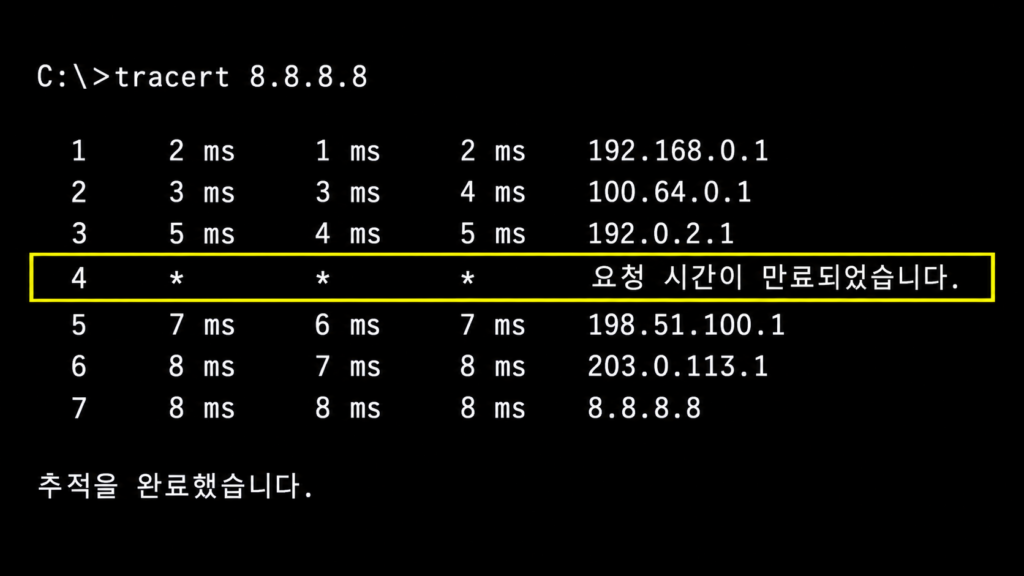
tracert를 처음 해보시면 중간에 * * * 요청 시간이 만료되었습니다가 떠서 깜짝 놀라실 수 있어요. 그런데 위 화면처럼 그다음 줄부터 다시 정상적으로 응답이 나온다면 문제가 아닙니다. 통신사 장비 중에는 보안이나 부하 관리를 위해 tracert에 대답하지 않도록 설정된 것들이 있거든요. 신호는 잘 지나가는데 자기 이름만 안 밝히는
code1780




댓글 0
첫 댓글을 남겨보세요.