
기가 인터넷 속도 안 나올 때 원인 4가지 (100Mbps 고정 해결법)
기가 인터넷을 쓰는데 속도가 300Mbps, 심하면 100Mbps에서 멈춰 있다면 통신사 고객센터나, 개통했던 판매점 혹은 대리점에 문의하기 전에 확인하셔야 되는 게 있습니다. 기가 인터넷 속도가 안 나오는 원인은 생각보다 집 안에 있는 경우가 많거든요.
일하다가 보면 친구, 지인들에게 인터넷 속도 관련한 질문을 종종 받고는 하는데.
지난 주말이었나…… 밥 먹고 있는데 짜증이 잔뜩 난 목소리로 말하더라고요?
“야, 우리 집 기가 인터넷인데 300밖에 안 나와. 통신사에 전화해서 따져야 하냐?”
통신 쪽에서 7년 가까이 일하다 보니 이런 연락을 1년에 몇 번씩 받습니다. 그리고 솔직히 말씀드리면, 제가 직접 가서 확인한 집 중에 진짜 회선 문제였던 경우는 손에 꼽을 정도였어서 다음 날 장비 챙겨서 확인해 주겠다고 하고 가 봤습니다.
아무것도 모르던 입사 초반에는 회선만 의심을 했었습니다. 장비를 점검하고, 신호를 확인하고, 아무 이상이 없는데 고객은 계속 느리다고 하고. 그렇게 몇 번 헛걸음을 하고 나서야 선배가 알려준 순서대로 확인하는 습관이 생겼어요. 오늘은 그 순서를 그대로 알려드리겠습니다.
1. 와이파이로 측정하셨나요?
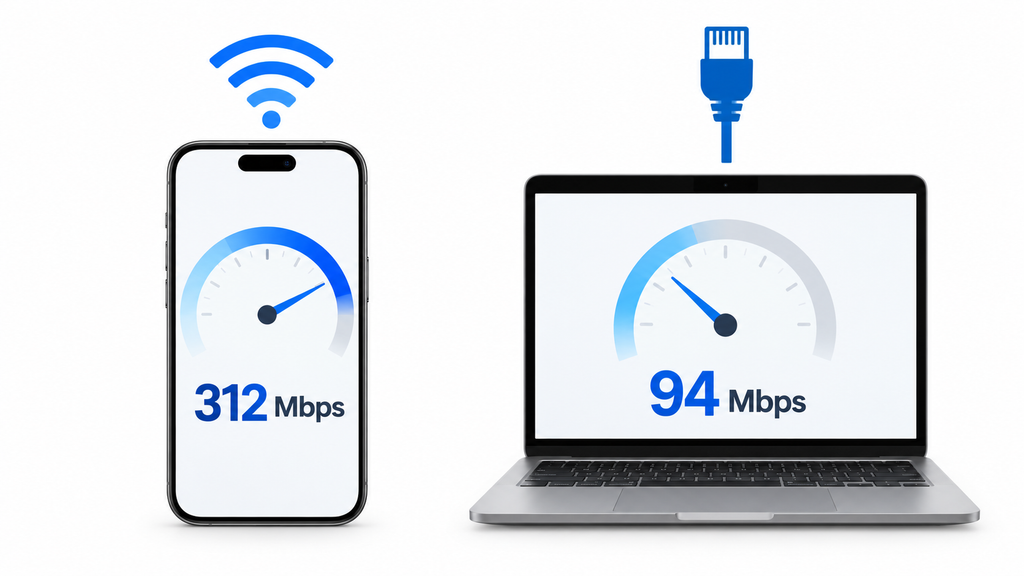
친구 집에 도착하니 거실 소파에 드러누워서 배를 벅벅 긁고 있더라고요. 속도는 어디에서 측정해 봤냐 했더니, 일어나지도 않고 핸드폰 측정 결과를 보여 줍니다. 공유기는 현관 옆 신발장 위에 있었고, 그 사이에 벽이 하나 있었습니다.
와이파이는 공유기와의 거리, 벽, 옆집 와이파이와의 간섭 때문에 속도가 크게 줄어듭니다. 특히 아파트에서는 같은 채널을 쓰는 와이파이가 수십 개씩 겹쳐 있는 경우도 흔해요. 그래서 와이파이로 300Mbps대가 나왔다면 사실 그렇게 이상한 수치가 아닙니다.
그래서 친구 노트북에 랜선을 꽂아 유선으로 다시 측정해봤습니다. 그런데 결과는 94Mbps. 와이파이보다 오히려 낮게 나왔어요. 친구는 “봐 봐, 더 느리잖아!”라고 했지만, 저는 이 숫자를 보는 순간 원인을 거의 짐작했습니다.
💡 현장 팁
유선으로 측정했는데 90Mbps대가 나온다면 거의 확실히 100Mbps까지만 지원하는 장비가 중간에 섞여 있다는 신호입니다. 100Mbps 장비는 실제 측정값이 보통 90~95Mbps 사이로 나오거든요. 저는 이 숫자를 보면 바로 랜선부터 뽑아봅니다.
2. 랜선 피복의 작은 글씨를 확인하세요
예, 범인은 역시 랜선이었습니다. 공유기 뒤에서 노트북 쪽으로 연결된 랜선을 뽑아 피복을 손가락으로 돌려가며 보니 희미하게 “CAT.5″라고 적힌 게 보였어요.
“이거 언제 산 거야?”라고 물으니 당연히 모르더군요. 대부분 그렇듯 전 집에서 쓰던 걸 이사할 때 그냥 챙겨왔고, 그 전에는 어디서 났는지도 기억이 안 난다고 했습니다.
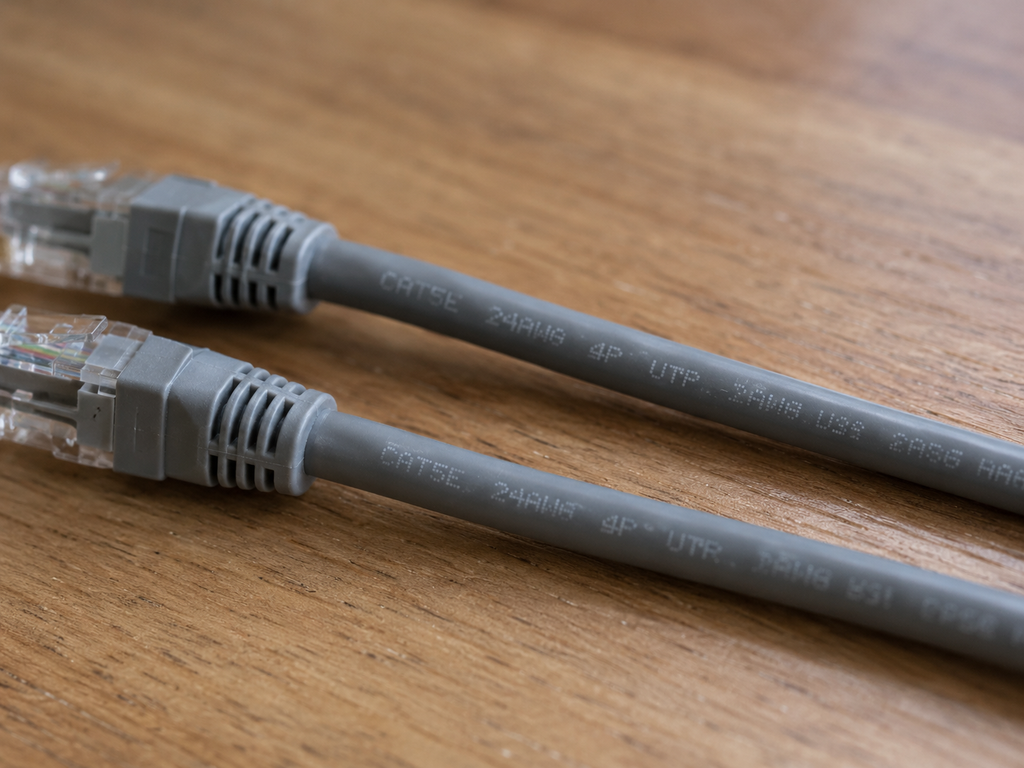
랜선 등급별 최대 속도
- CAT5: 최대 100Mbps → 기가 인터넷이라면 교체 필요
- CAT5e: 1Gbps 지원
- CAT6 이상: 1Gbps 이상 지원
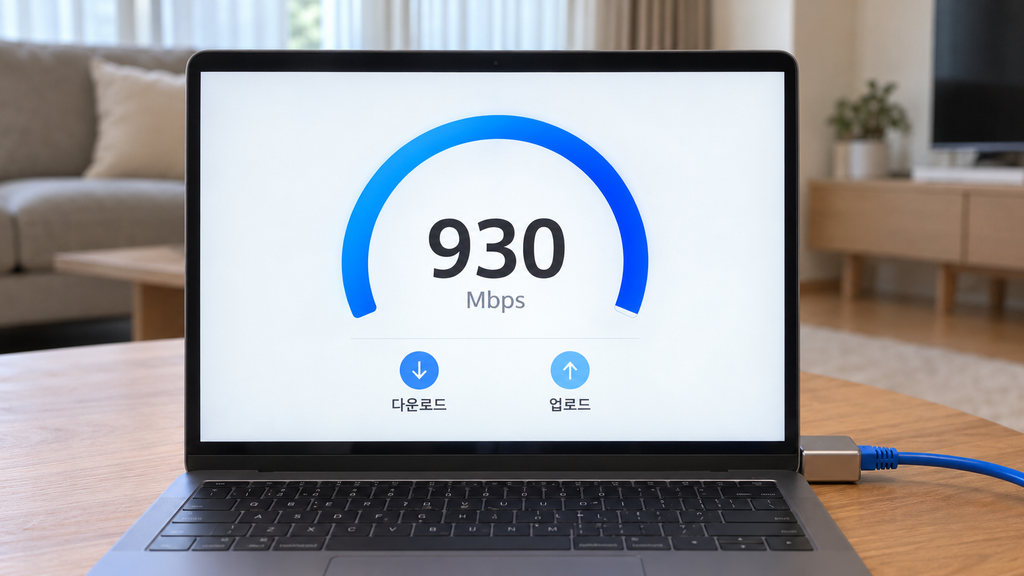
저는 일 특성상 차 트렁크에 CAT6 랜선을 몇 개씩 넣고 다닙니다. 하나를 꺼내 바로 교체하고 다시 측정했더니 930Mbps가 나왔어요. 친구가 화면을 한참 보더니 “1년 넘게 기가 요금 내면서 100메가를 쓴 거야?”라며 허탈하게 웃더라고요. 그날 저녁은 친구가 샀습니다.
⚠️ 벽 속 랜선도 의심하세요
랜선을 바꿨는데도 속도가 안 나와서 고생했던 집도 있습니다. 2000년대 초에 지어진 아파트였는데, 거실 공유기에서 안방 벽 단자로 이어지는 벽 속 배선 자체가 CAT5였어요. 이런 경우에는 벽 단자를 거치지 않고 공유기에서 기기로 긴 랜선을 직접 연결하거나, 배선을 새로 까는 수밖에 없습니다. 그 고객분은 결국 문틀을 따라 몰딩으로 새 랜선을 깔았는데, 지금도 가끔 연락하면 그때가 제일 잘한 선택이었다고 하세요.
3. 공유기가 기가를 지원하는지 확인하세요
랜선이 멀쩡한데도 속도가 안 나온 집도 있었습니다. 신혼부부 댁이었는데, 결혼하면서 신랑분이 자취할 때 쓰던 공유기를 그대로 가져와 연결해두셨더라고요. 모델명을 검색해보니 출시된 지 10년 가까이 된 제품이었고, 포트 사양이 10/100Mbps였습니다.
아내분이 “그러니까 오빠 공유기 때문이었네?” 하시는데 제가 괜히 민망해서 웃으며 넘어갔던 기억이 납니다.
확인 방법
- 공유기 바닥이나 뒷면 스티커에서 모델명을 확인합니다.
- 모델명을 검색해서 사양에 “기가비트” 또는 “10/100/1000Mbps”가 있는지 봅니다.
- “10/100Mbps”라고만 되어 있다면 기가 속도는 나오지 않습니다.
💡 현장 팁
공유기 사진을 블로그나 중고거래에 올릴 때는 바닥 스티커를 꼭 가리세요. 와이파이 비밀번호와 관리자 비밀번호가 그대로 적혀 있는 제품이 많습니다. 실제로 중고로 공유기를 팔면서 스티커 사진을 그대로 올린 분을 본 적이 있어요.
4. 마지막은 PC 랜카드입니다
제 현장 실수담을 하나 까 보자면요.
몇 년 전 회사 노트북에 랜 포트가 없어서 USB 랜 어댑터를 사서 썼어요. 그런데 사무실 인터넷이 유독 제 자리에서만 느린 거예요? 저는 당연히 사무실 회선 문제라고 생각하고 이틀 동안 장비도 들여다보고, 스위치 포트를 바꿔보고, 랜선도 새로 꽂아보고……
직속 상사가 제 노트북을 보더니 “그 어댑터 100메가짜리 아니야?” 하시는데, 확인해보니 진짜 그랬습니다. 남의 집 문제는 척척 찾으면서 정작 제 책상 위 어댑터는 못 찾은 거죠. 그날 이후로 저는 고객 댁에 가면 PC 링크 속도부터 확인합니다.
윈도우에서 확인하는 법
- 설정 → 네트워크 및 인터넷 → 이더넷으로 들어갑니다.
- “링크 속도”가 1000/1000(Mbps)인지 확인합니다.
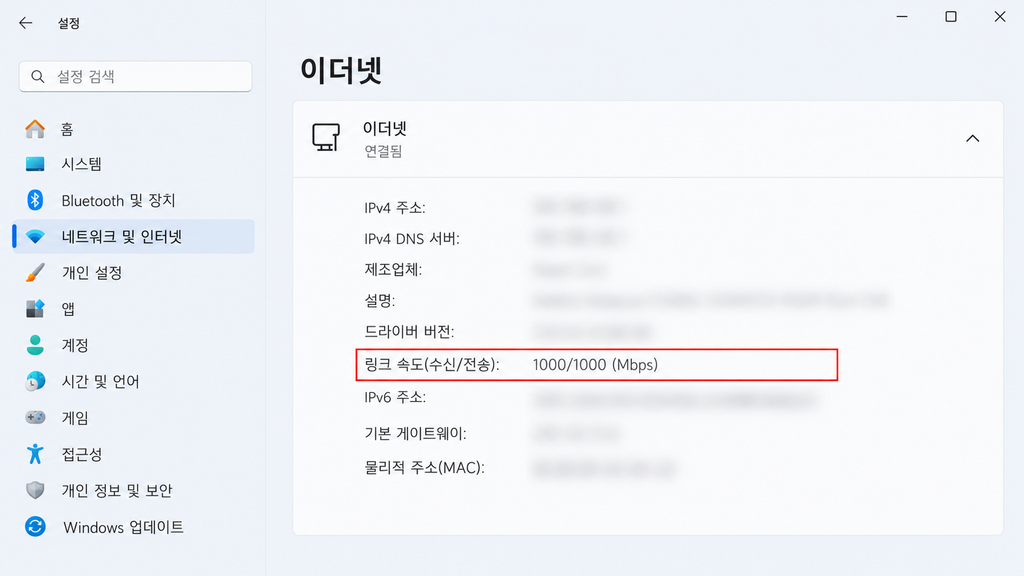
여기서 100/100이 보인다면 랜선, 공유기, 랜카드 중 하나가 아직 병목이라는 뜻입니다. 하나씩 바꿔가며 다시 확인해보세요.
다 확인했는데도 느리다면
네 가지를 모두 확인했는데도 유선 속도가 낮다면 그때는 회선 쪽을 의심해볼 차례입니다. 이럴 때는 한국정보화진흥원(NIA) 인터넷 속도 측정 사이트에서 측정하고 결과를 캡처해두세요.
현장에서 보면 측정 기록을 날짜별로 몇 번 남겨두신 분들은 상담이 훨씬 빨리 진행됩니다. 반대로 “그냥 느려요” 라고만 하시면 확인 절차를 처음부터 다시 밟아야 해서 시간이 오래 걸려요. 가입 상품의 최저 보장 속도에 미달한다면 요금 감면도 요청할 수 있습니다.
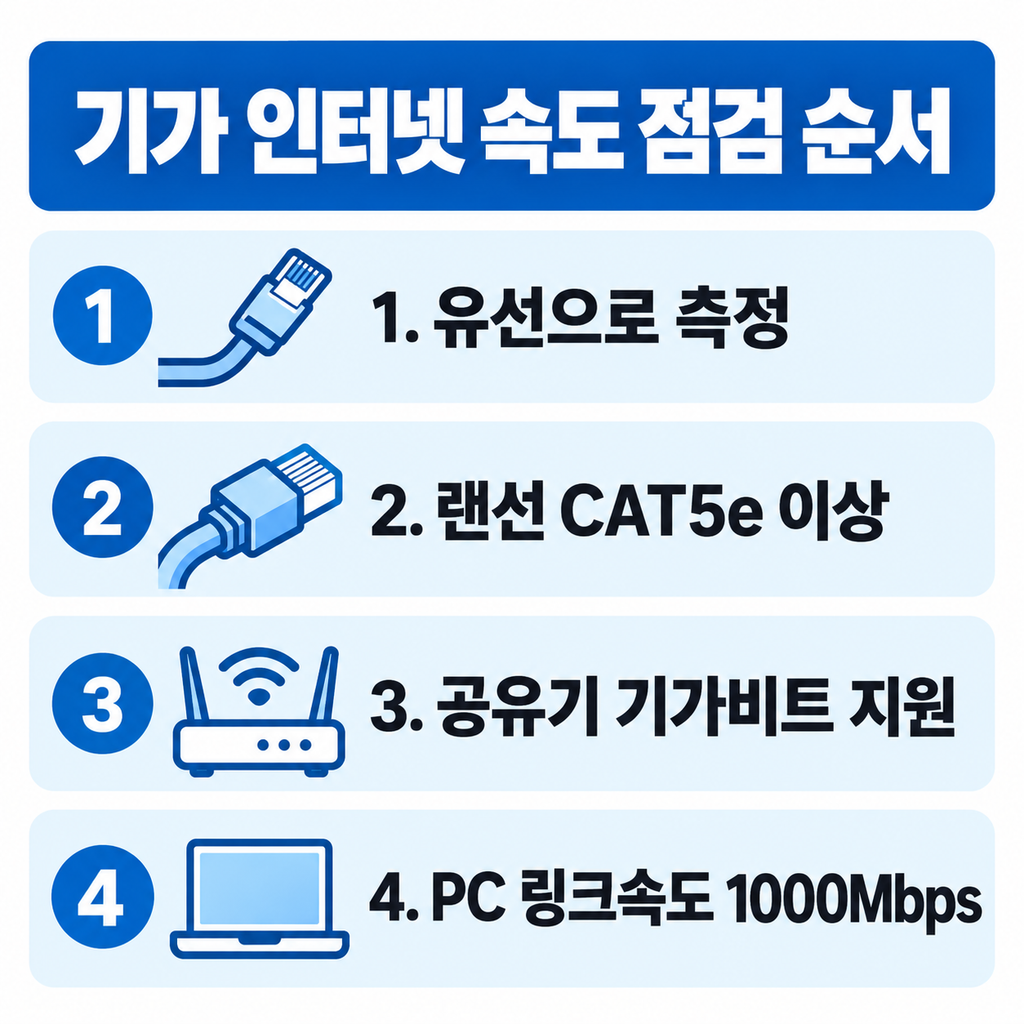
한눈에 보는 점검 순서
| 순서 | 확인할 것 | 정상 기준 |
|---|---|---|
| 1 | 측정 방법 | 유선으로 측정 |
| 2 | 랜선 등급 | CAT5e 이상 |
| 3 | 공유기 포트 | 기가비트 지원 |
| 4 | PC 링크 속도 | 1000Mbps |
자주 묻는 질문
Q. 와이파이로도 기가 속도가 나오나요?
최신 공유기와 기기를 쓰면 가까운 거리에서 수백 Mbps 이상 나오기도 하지만, 벽과 거리, 주변 간섭 때문에 유선만큼 안정적으로 나오기는 어렵습니다. 가입한 속도를 정확히 확인하려면 유선으로 측정하세요.
Q. CAT5e와 CAT6 중 뭘 사야 하나요?
둘 다 기가 인터넷을 지원합니다. 가격 차이가 크지 않으니 새로 산다면 CAT6를 추천해요. 저도 현장에서는 CAT6만 들고 다닙니다.
Q. 최저보장속도는 어디서 확인하나요?
가입한 통신사의 인터넷 이용약관이나 고객센터에서 확인할 수 있습니다. 상품마다 기준이 다르니 본인 상품명으로 확인하세요.
마치며
그날 이후 친구는 주변에서 인터넷이 느리다는 말만 나오면 “랜선부터 봐” 한다네요. 일은 내가 하고 생색은 지가 냅니다. 얼마 전에는 자기 회사 팀장님 집 문제도 그 말 한마디로 해결해 줬다며 자랑하더라고요.
기가 인터넷 속도는 회선만 좋다고 나오는 게 아닙니다. 공유기, 랜선, PC까지 집 안의 연결 고리가 모두 기가를 지원해야 제 속도가 나와요. 오늘 집에 가시면 공유기 뒤에 꽂힌 랜선부터 한 번 뽑아서 확인해보세요. 통신사에 전화하기 전에 5 분이면 해결될 수도 있습니다.
code1780



댓글 0
첫 댓글을 남겨보세요.